# AI智能识别助手小程序
AI智能识别助手小程序,主要是为了方便各厂商/渠道商管理软件授权激活码。
# 基本概念
子渠道:即渠道合作伙伴的下游渠道、代理商等。
激活码:AI识别软件需要通过激活码(一串文字)激活,激活后才能使用。一个激活码对应一台设备。激活码分为正式激活码和试用激活码两种,试用激活码有使用期限。
商户:用来组织门店。
门店:用来组织同一门店下的秤。激活软件时需要填写门店号。
设备:即电子秤。一个门店可以有多台电子秤。
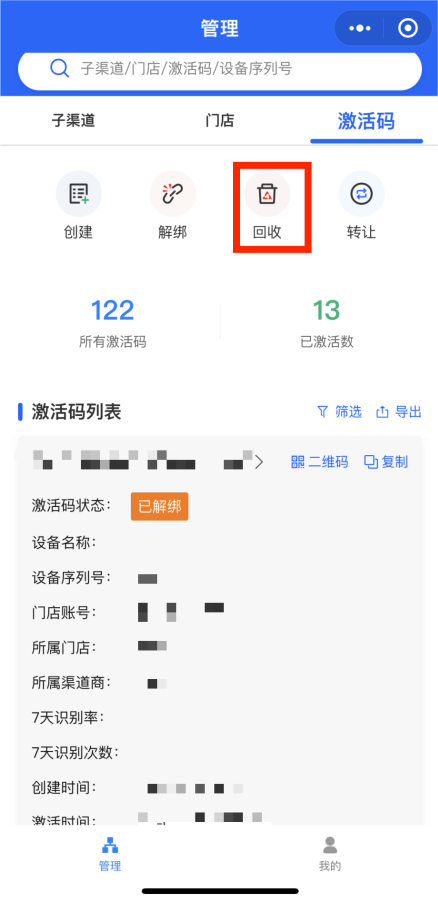
回收:删除未激活(未使用)的激活码,可以回收下发给子渠道的激活码和为门店创建的激活码。回收后,本渠道可用激活码数量返回,可用于重新下发给子渠道,重新为门店创建新的激活码。回收后,激活码不能再使用。
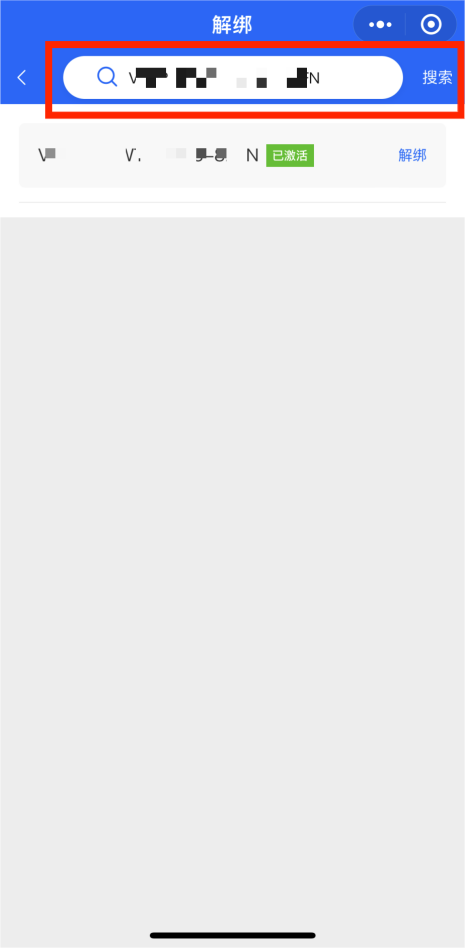
解绑:指的是注销设备上已激活的软件。可以在设备上安装的程序的“设置”中“解绑”。在小程序解绑,指的是后台解绑,解绑后,设备中的软件自动解绑。解绑后依旧可以再次激活,仍有激活码使用权限。
# 搜索
 |
扫描该二维码,使用AI智能识别助手小程序
# 登录
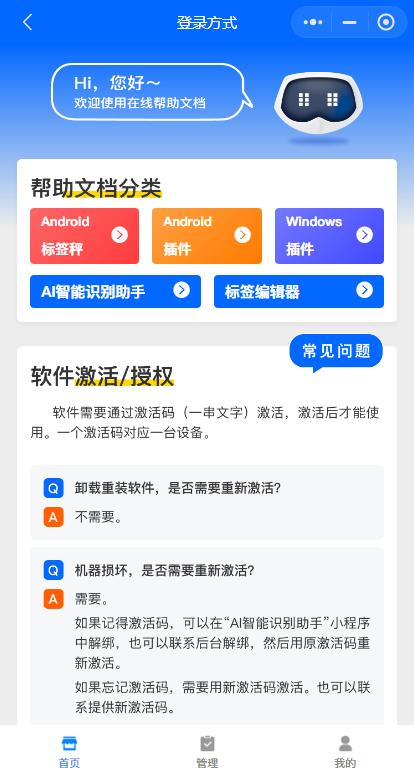 | 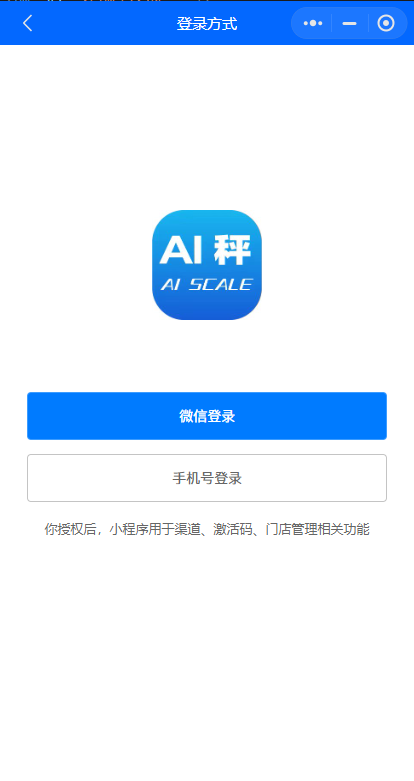 |
点击底部“管理”或“我的”可进入登录页
小程序有两种登录方式:选择微信登录或者手机号登录。
注意事项: 第一次使用该小程序时只能使用手机号验证码方式登录进行身份认证,第二次登录时两种登录方式均可使用。
# 功能说明
# 搜索
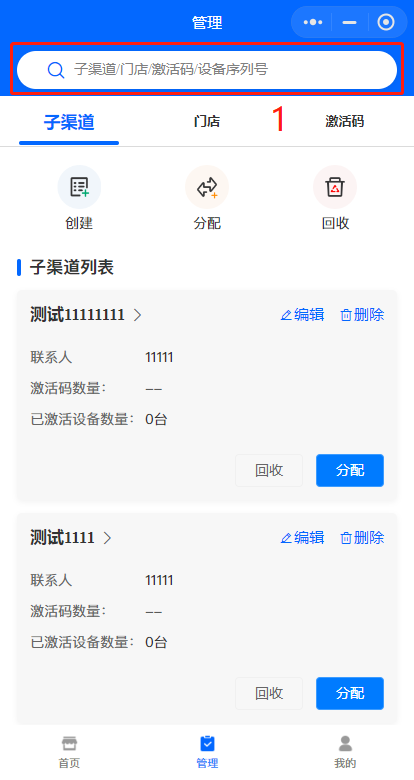 | 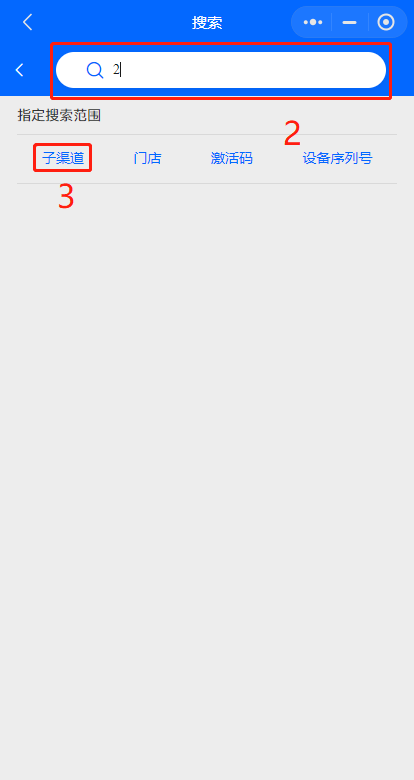 | 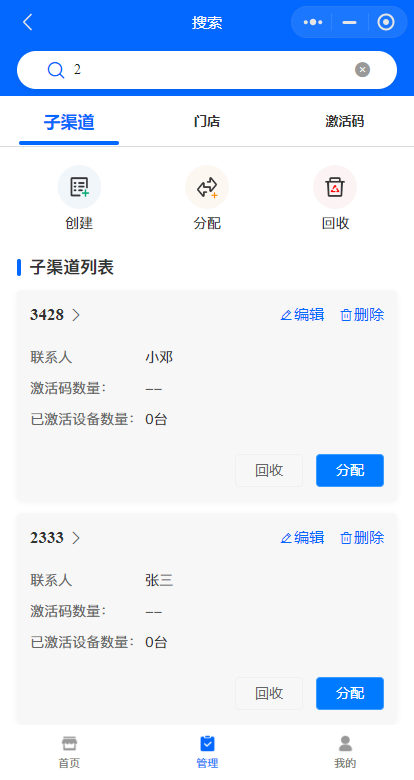 |
注意事项:搜索范围选择门店时,门店名称和门店账号中有所输入关键词的都会出现在搜索结果中。
# 子渠道
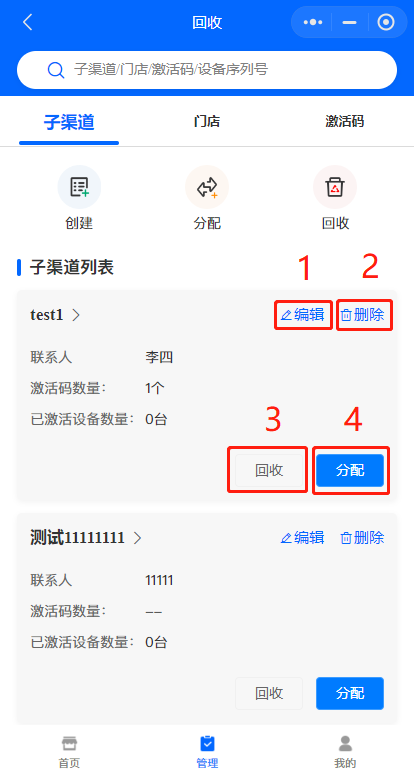
子渠道页面可以创建下属渠道,分配及回收激活码。在子渠道列表中可以看到子渠道,并可以对子渠道进行详情信息重新编辑、删除、回收及分配激活码的操作。
1.创建子渠道
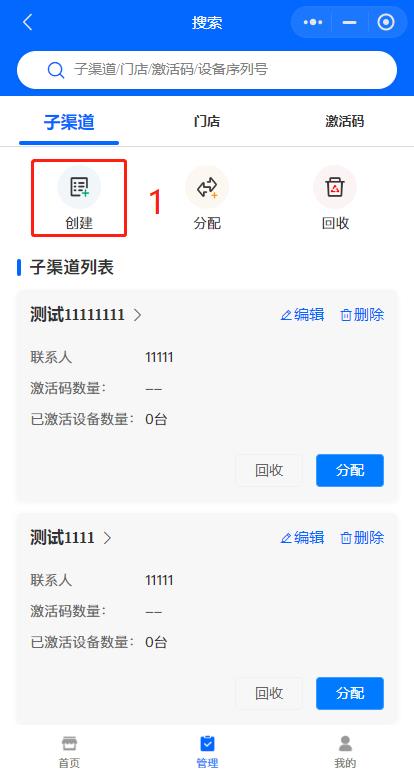
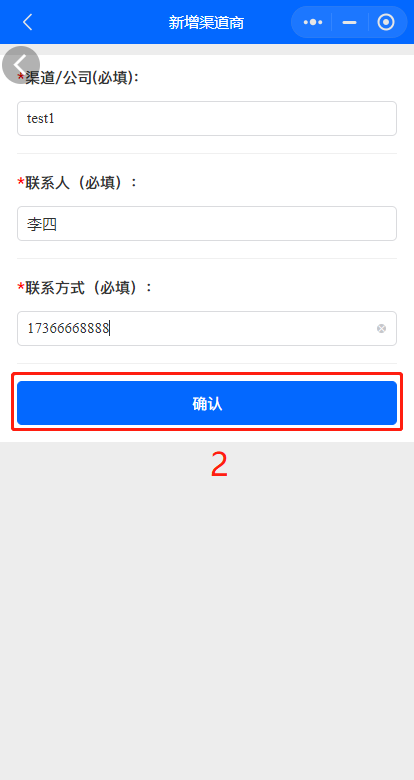
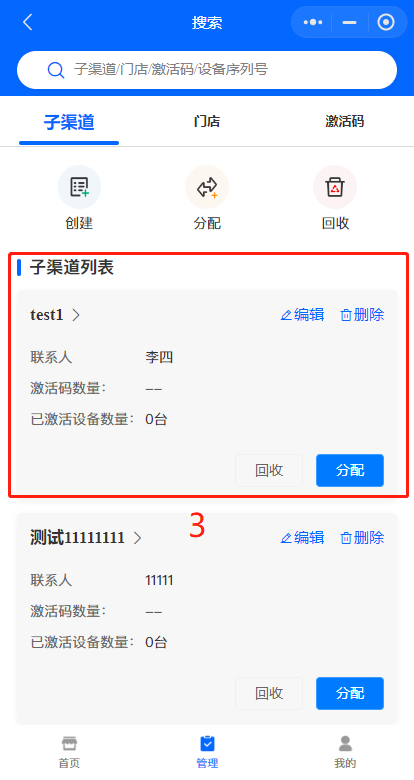
点击“创建”,输入渠道/公司名称、联系人、联系方式,再点击确认。可在子渠道列表中查看新增创建的下属渠道。
 |  |  |
2.分配激活码
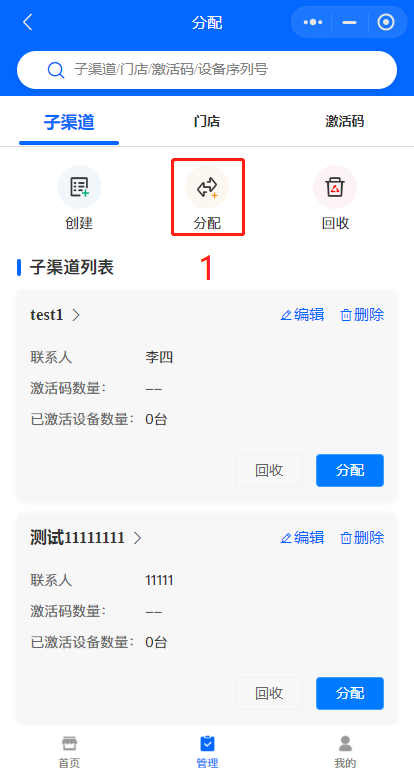
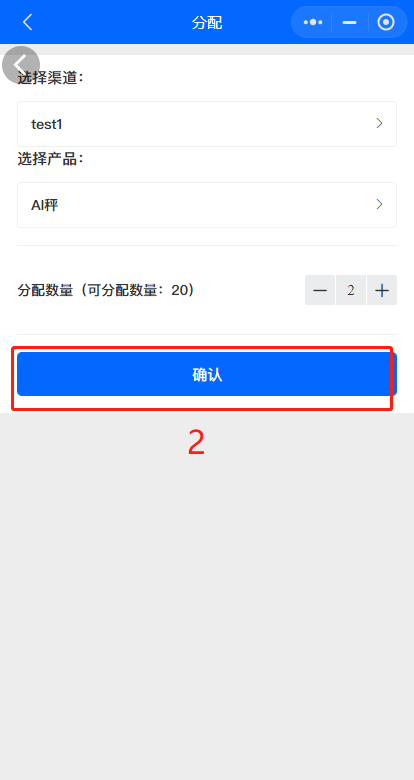
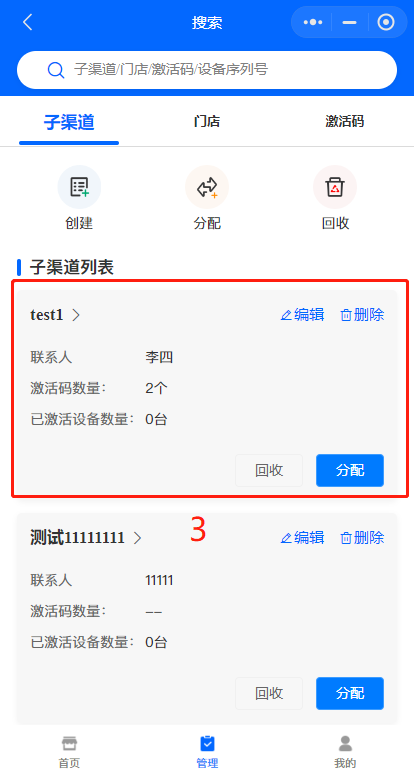
点击“分配”,选择渠道、产品、分配数量,点击确认,即可为子渠道下发激活码。可以在子渠道列表中查看该渠道激活码数量。
 |  |  |
3.回收激活码
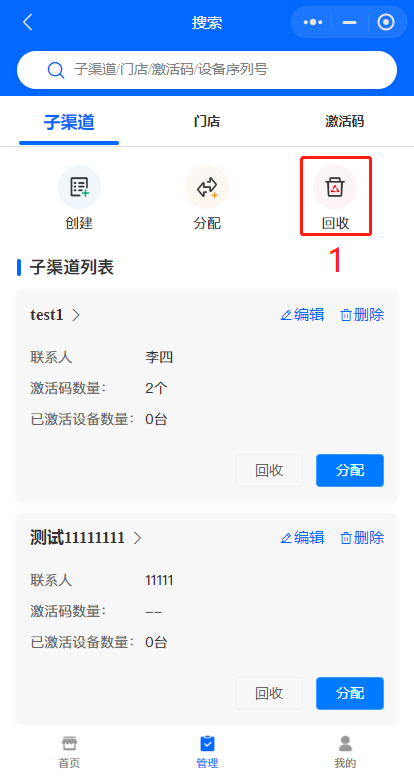
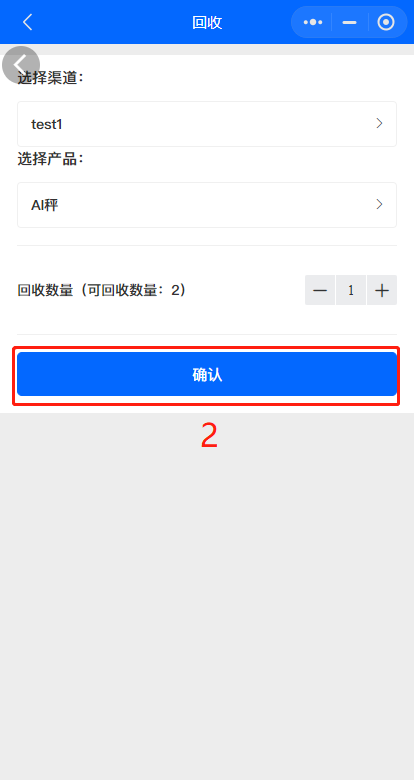
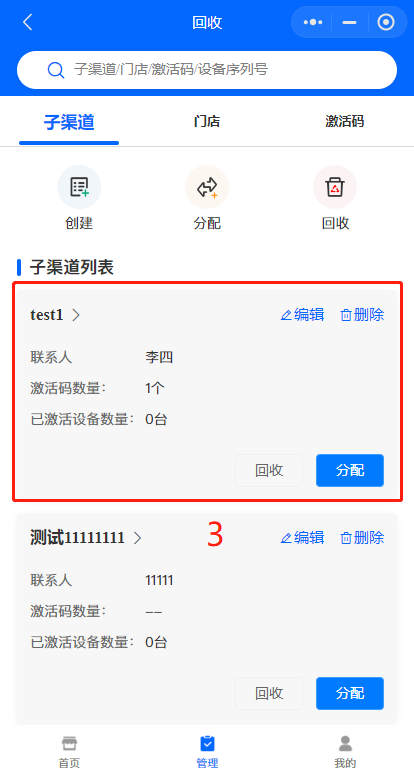
点击“回收”,选择渠道、产品、回收数量,点击确认,即可回收子渠道的激活码。
注意事项:回收数量是在该子渠道拥有的激活码数量以内。
 |  |  |
4.子渠道列表
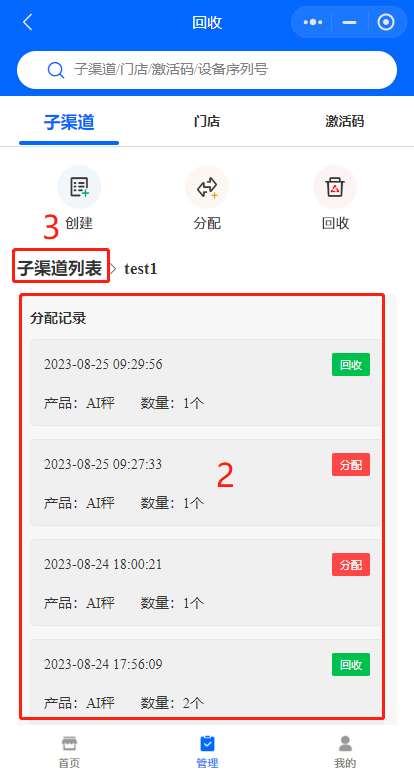
(1)点击列表中某一子渠道,可以查看激活码分配和回收的操作纪录,以时间轴的方式进行展示。点击“子渠道列表”,返回上一级。
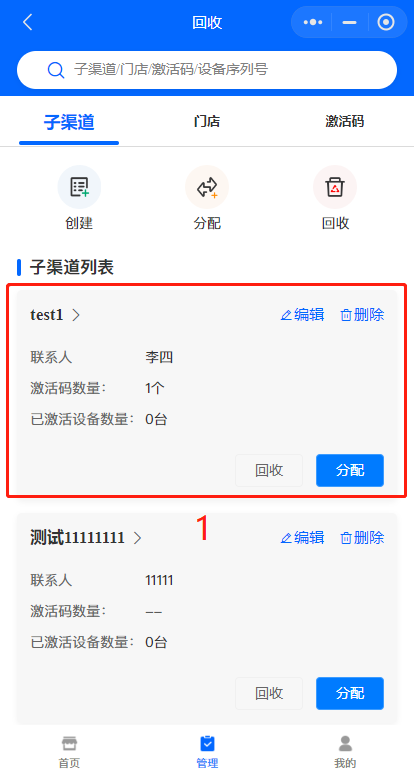 |  |
(2)某个渠道商的具体操作:编辑——可对该渠道详情信息进行修改;删除——删除此渠道商。回收——对子渠道进行激活码回收;分配——对子渠道进行激活码分配。
 |
# 门店
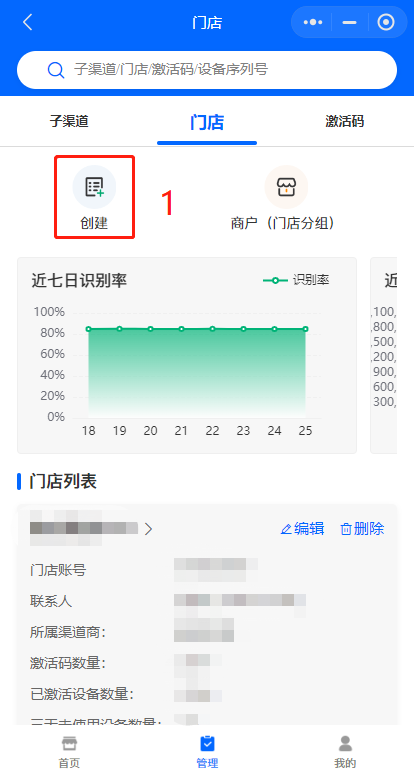
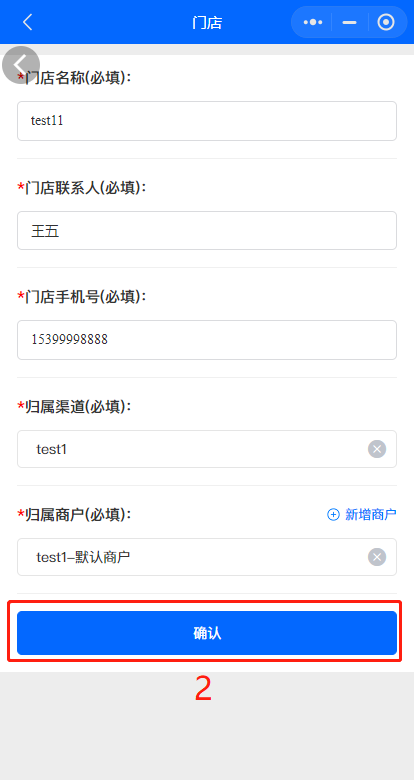
1.创建门店
点击“创建”,填写门店名称、联系人、门店手机号,选择归属渠道和归属商户,点击确认。
 |  |
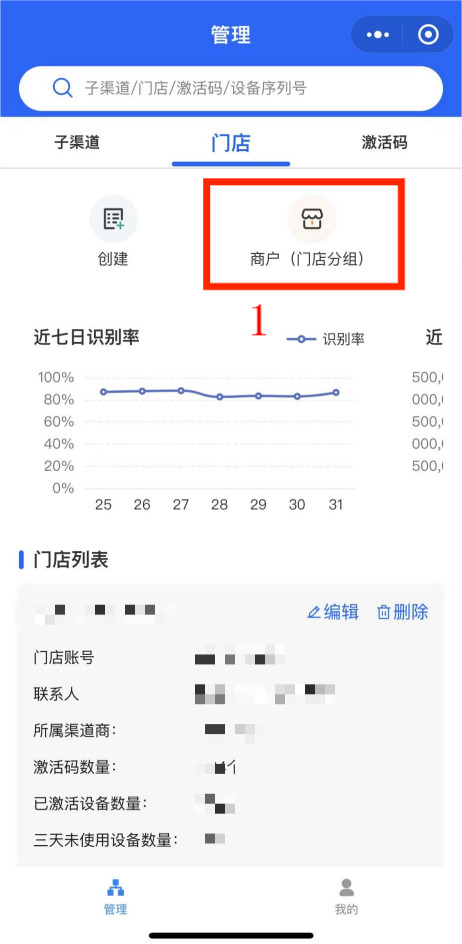
2.商户(门店分组)
(1)新增商户
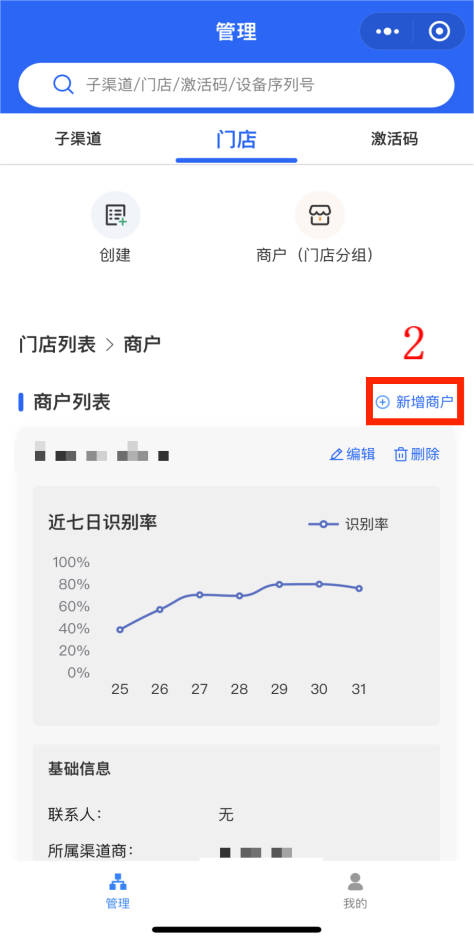
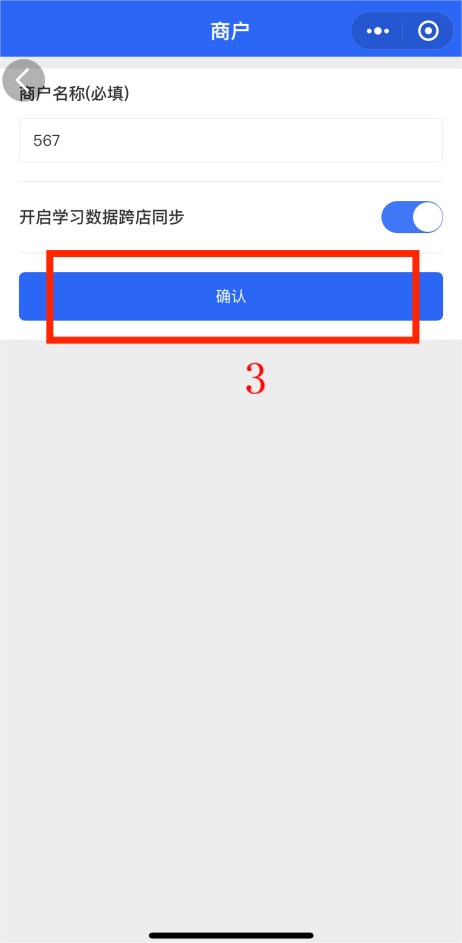
点击“商户(门店)分组”,点击“新增商户”,填写商户名称,点击确认。可以在商户列表中查看新增的商户。
注意事项:新增的商户默认是本渠道下的商户。
 |  |
 | 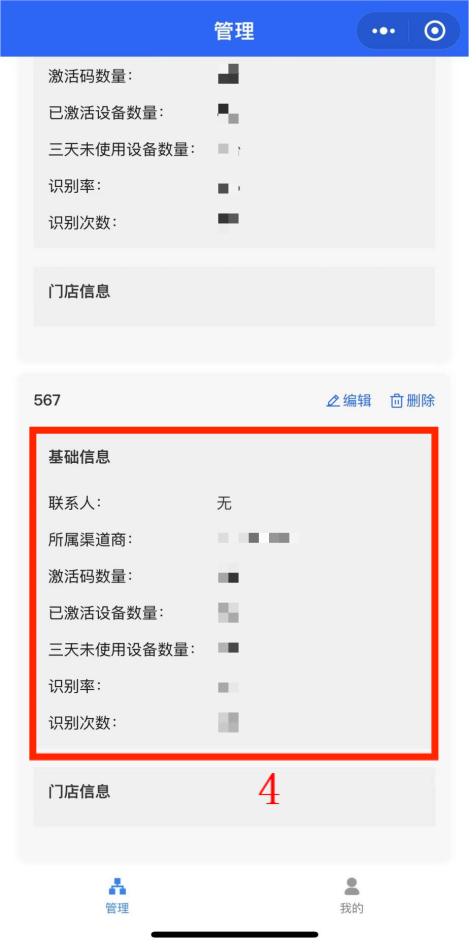 |
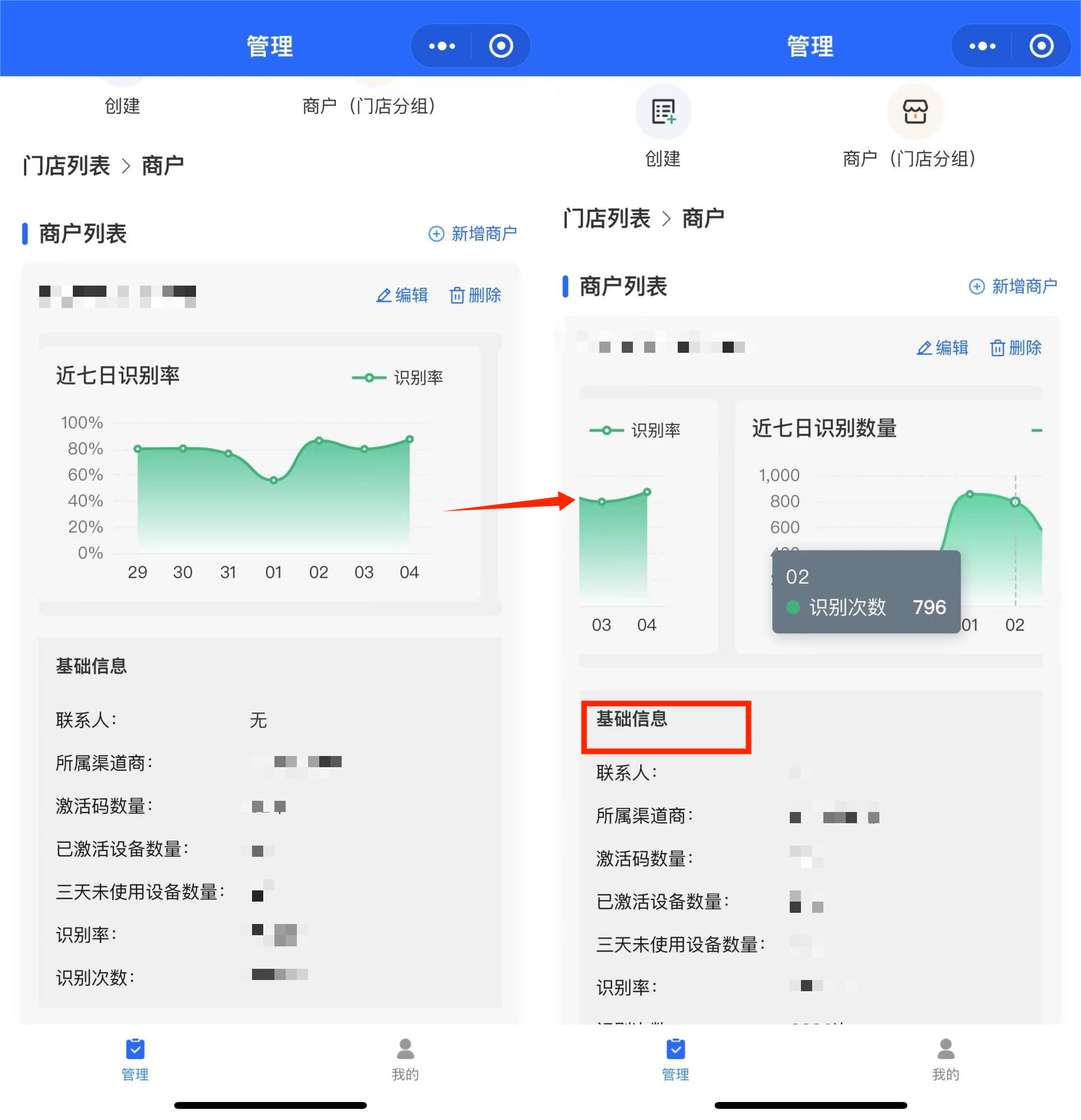
(2)商户列表 商户列表可以看到本渠道下的商户近七日的识别率和识别数量,也可以看到商户的基础信息。
 |
3.门店列表
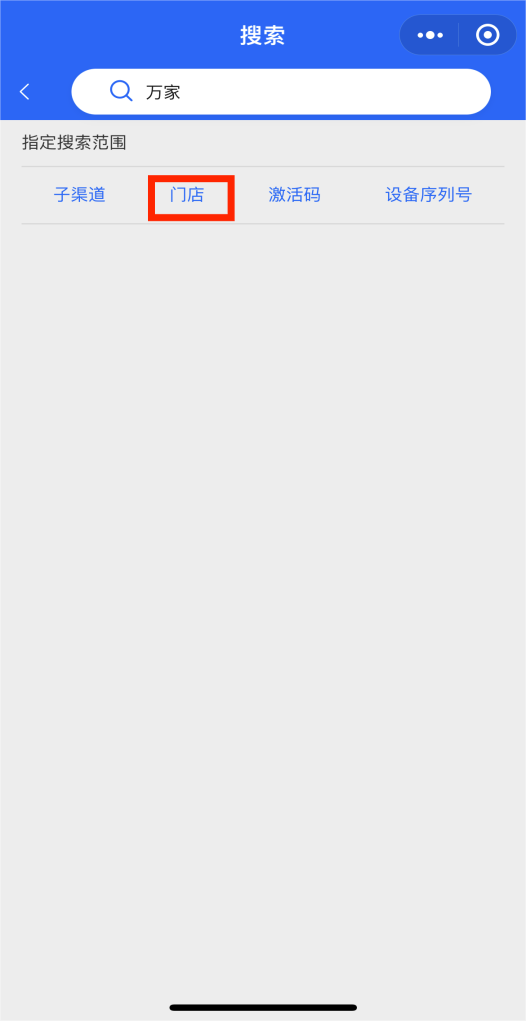
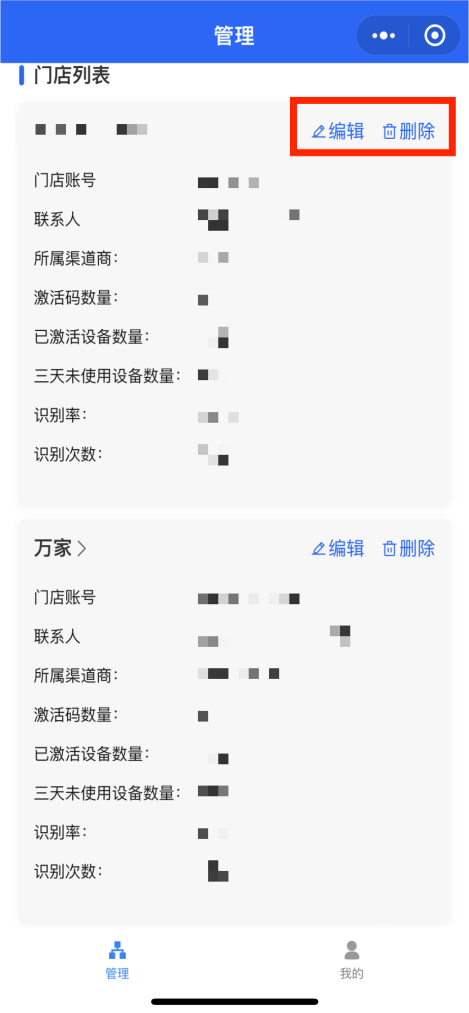
(1)搜索单个门店 :点击搜索框,输入门店名称,选择“门店”。可对单个门店进行:编辑——对门店详情进行编辑;删除——可删除该门店。
 |  |
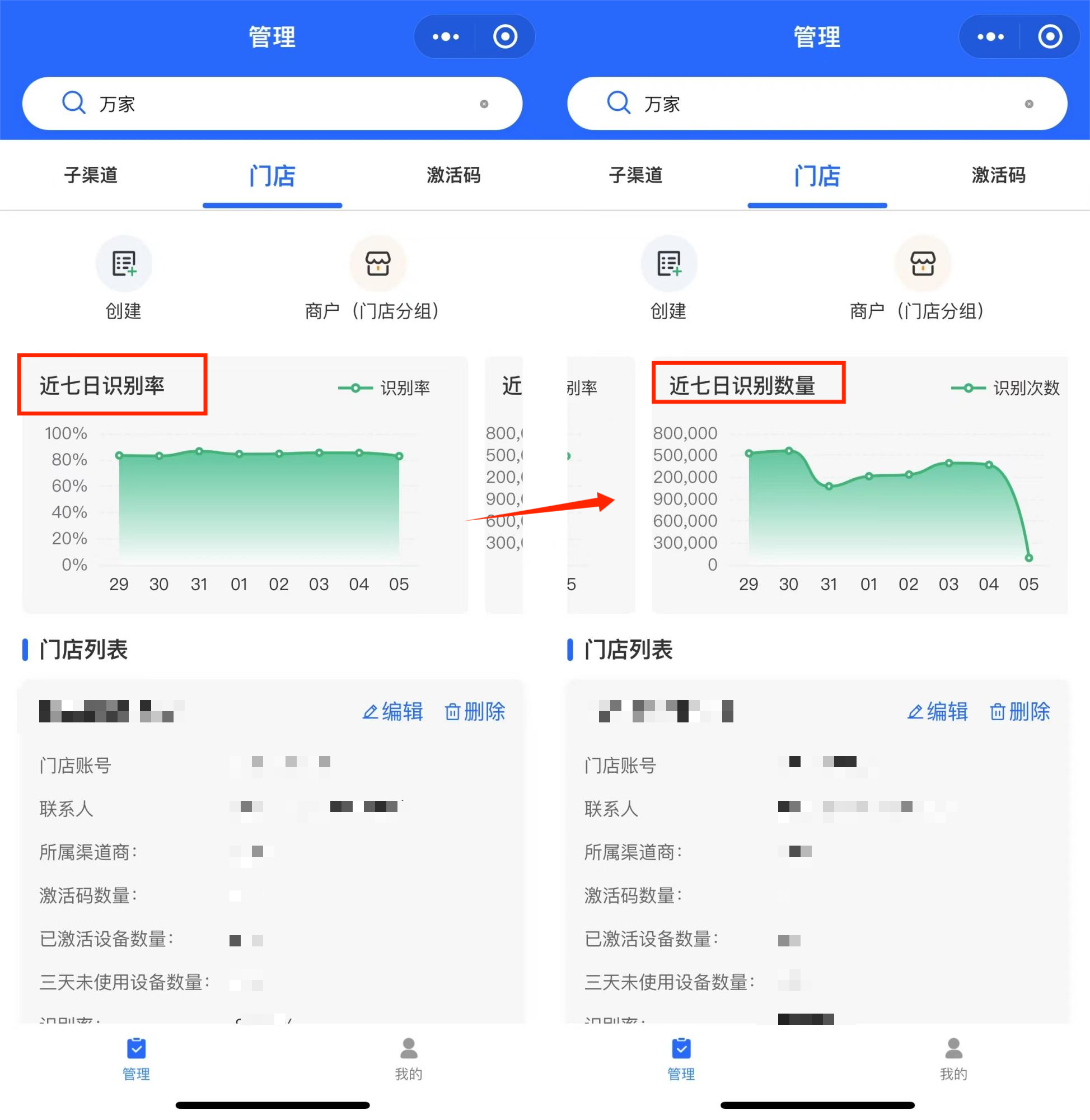
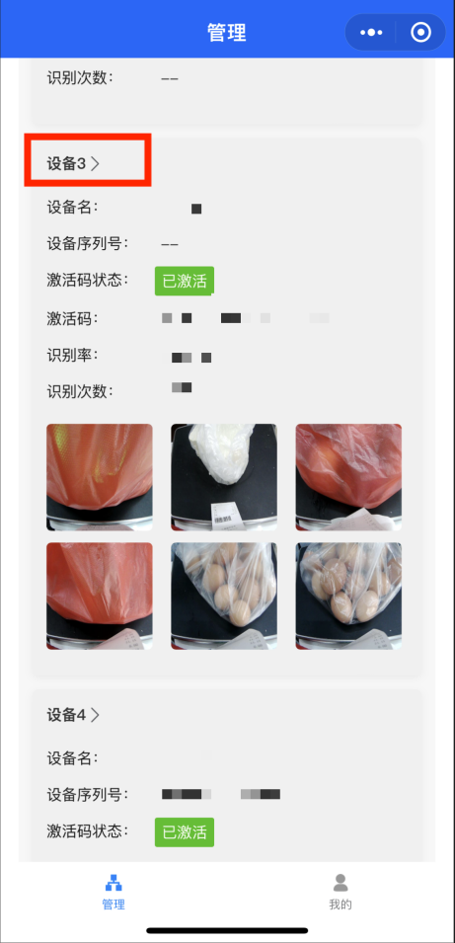
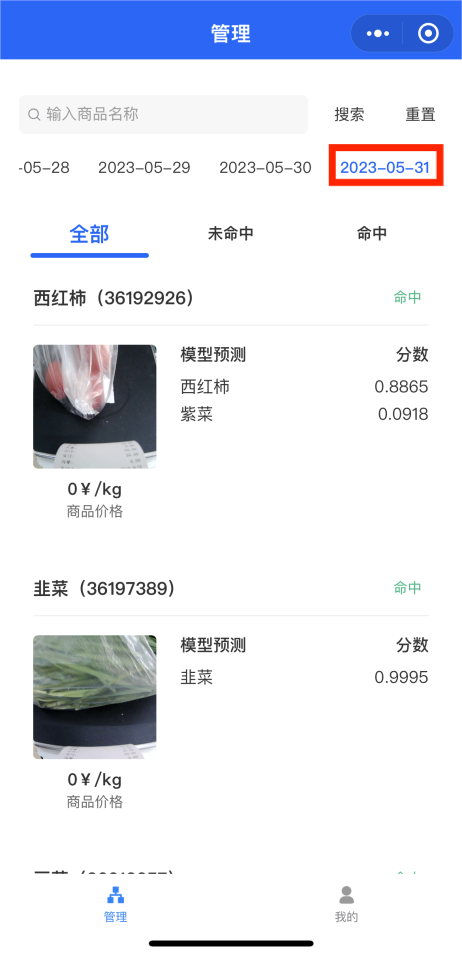
(2)查看设备识别率:点击门店,可查看该门店近七日识别率和识别数量。点击该门店下的某台设备,选择日期,可查看该设备在当天的识别情况。
 |
 |  |
# 激活码
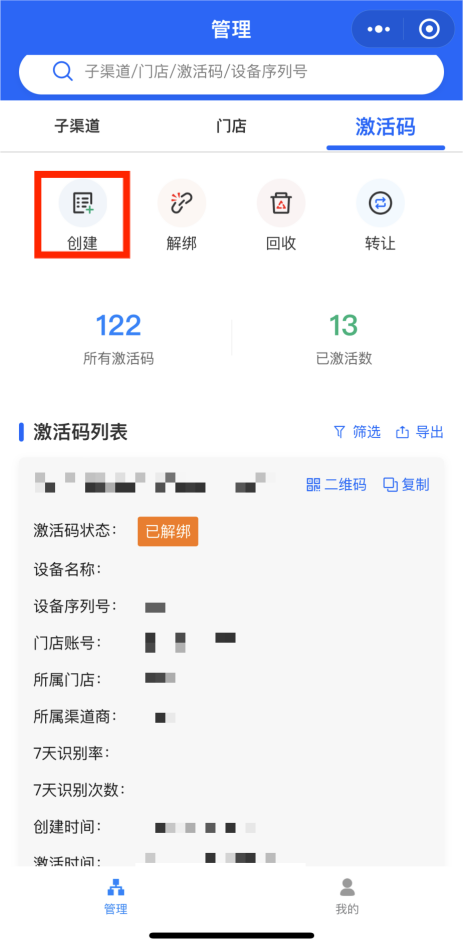
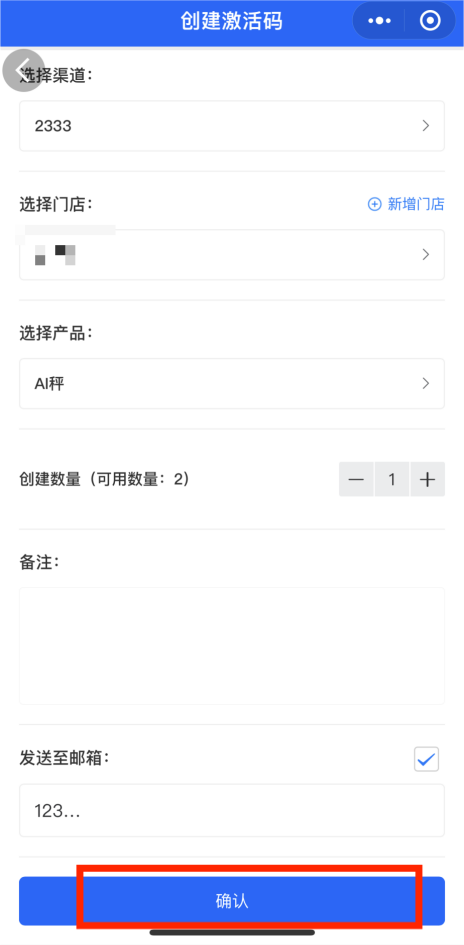
1.创建激活码
 |  |
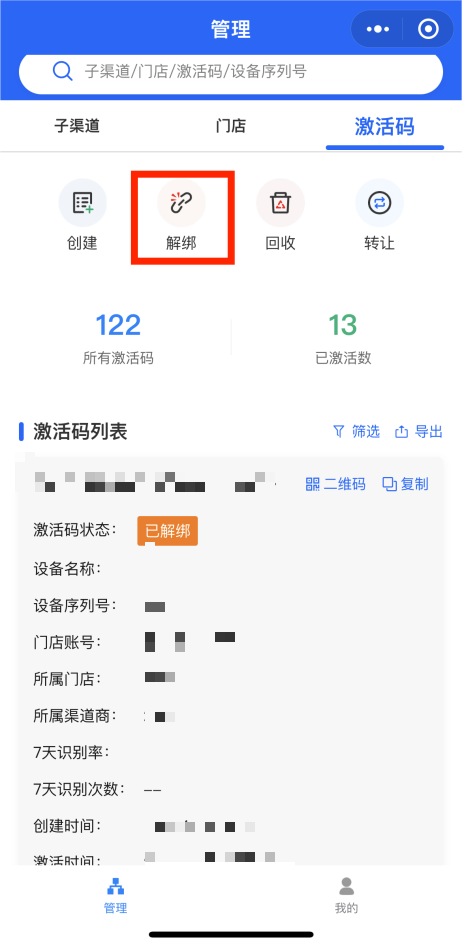
2.解绑
点击“解绑”,输入激活码或者设备序列号查询,点击确认。
 |  |
3.回收
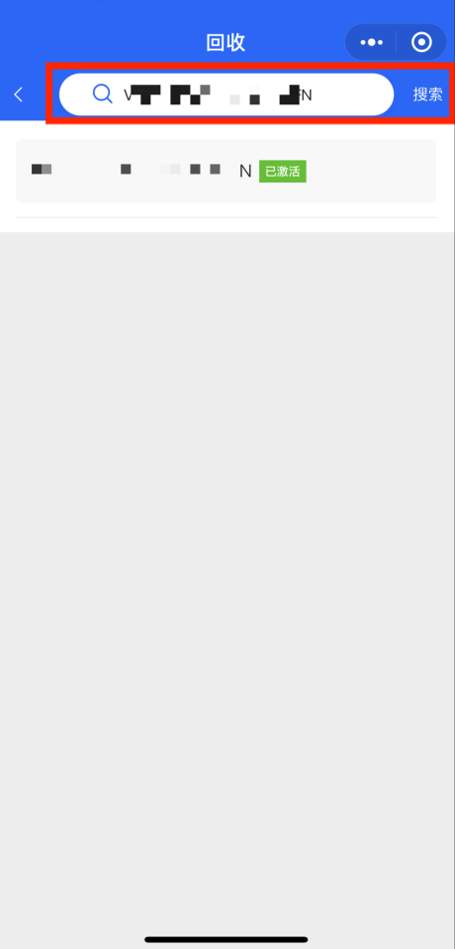
点击“回收”,输入激活码或者设备序列号,点击确认。
 |  |
4.转让
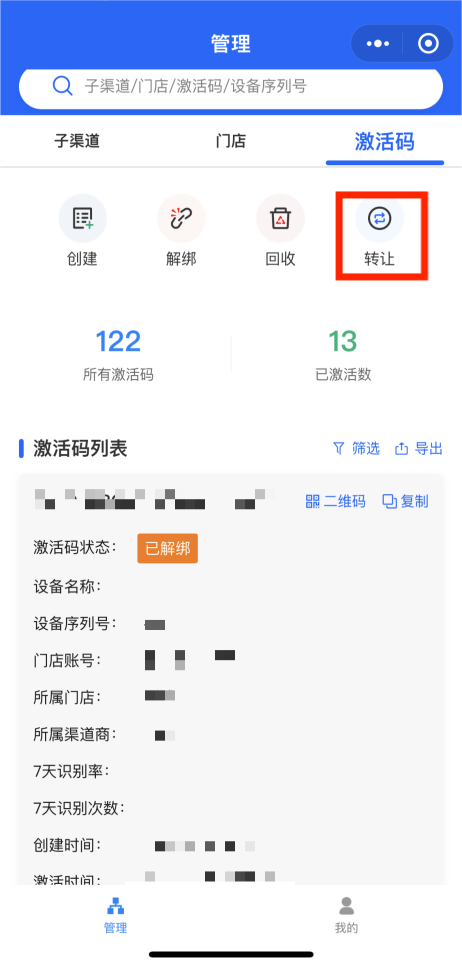
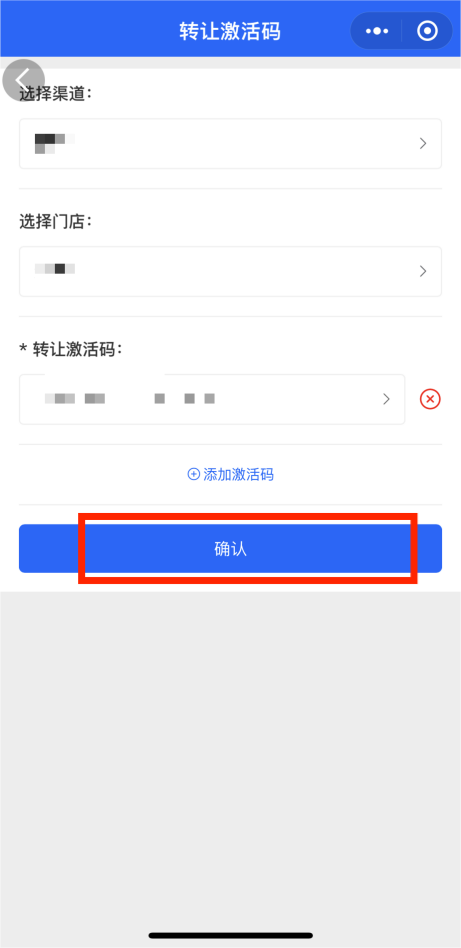
点击“转让”,选择渠道和门店,添加转让激活码,点击确认。
注意事项:转让激活码可以转让给本渠道和子渠道。
 |  |
5.激活码列表
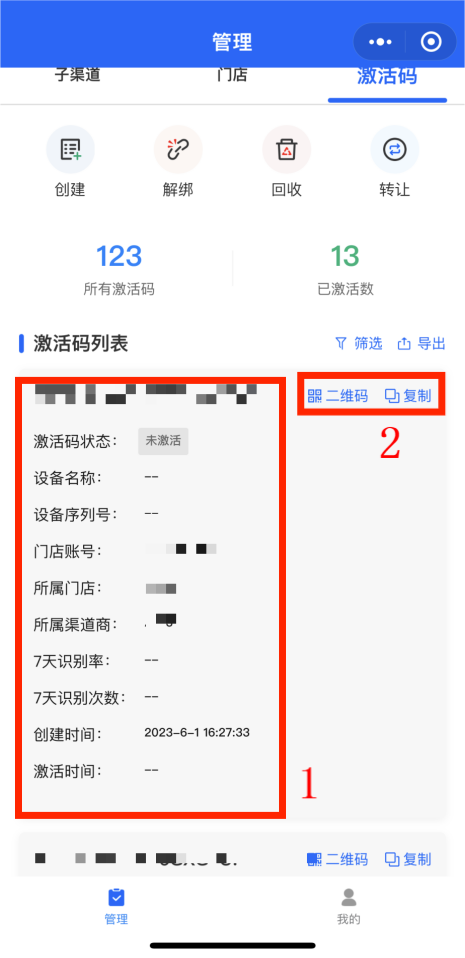
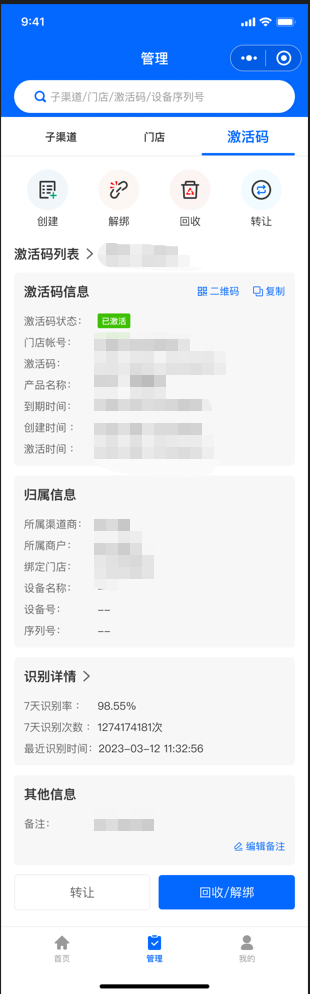
(1)激活码详情页可以看到激活码的激活状态、设备名称、设备序列号、门店账号、所属门店、7天识别率、7天识别次数、创建时间、激活时间。
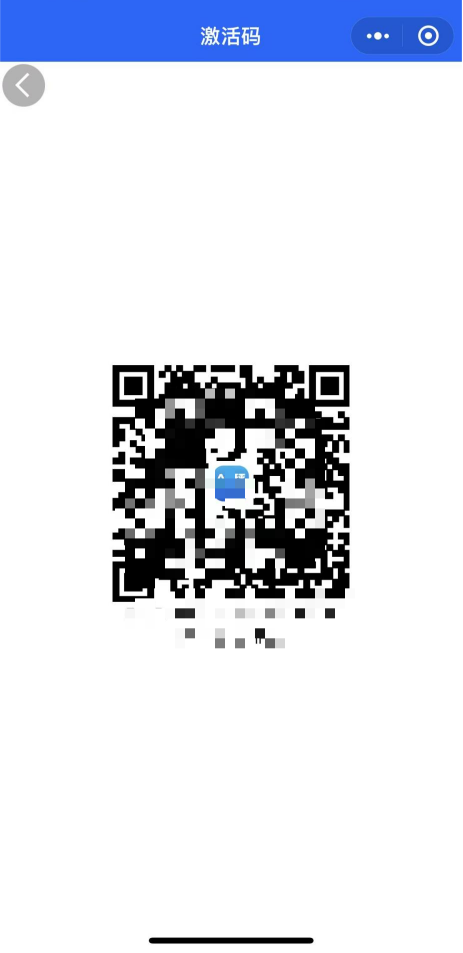
(2)点击二维码,可查看该激活码对应二维码,方便在终端设备上扫描二维码进行设备的激活使用;也可复制该激活码;
 |  |
(3)筛选和导出二维码
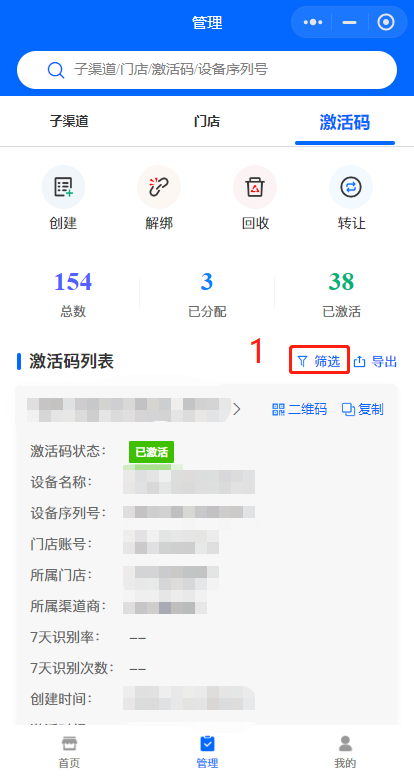
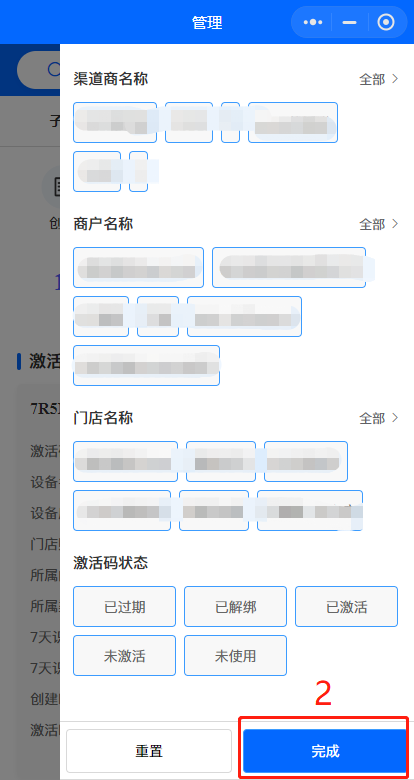
点击“筛选”,设置筛选条件,点击“完成”。激活码列表即展示满足筛选条件的激活码。
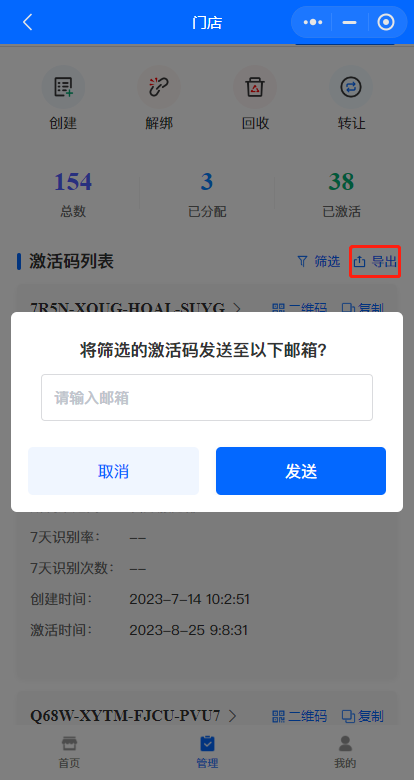
点击“导出”,填写邮箱,可以将筛选出的激活码发送至邮箱。
 |  |  |
(4)点击激活码,可查看激活码信息,归属信息,识别详情,其他信息。可以转让、回收/解绑激活码。
 |
# 我的
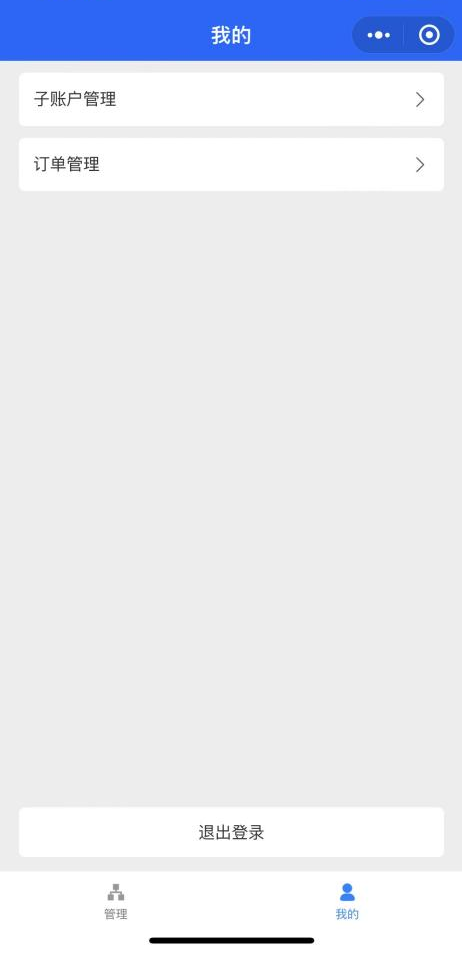 |
1.子账户管理
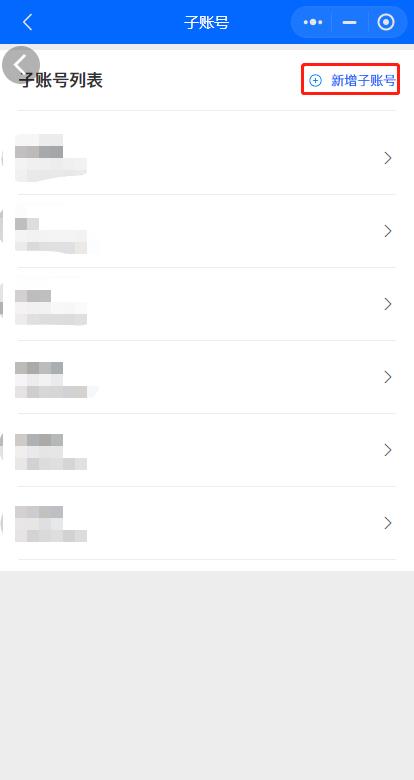
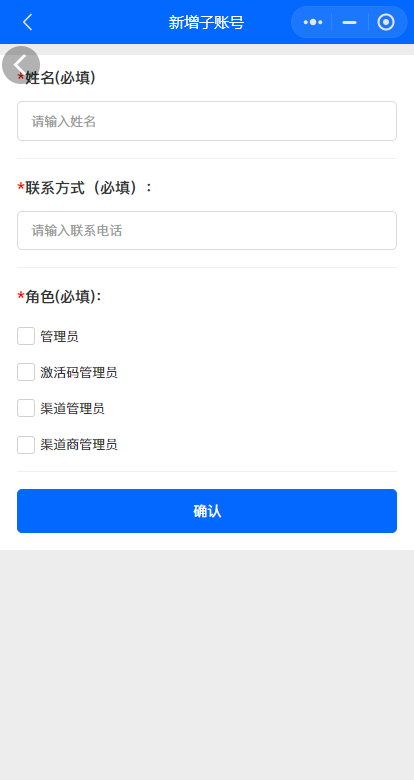
点击子账户,可以在子账户列表中查看子账户信息,点击“新增子账户”,填写姓名、联系方式、选择角色,点击确认,创建新的子账户。
 |  |
2.订单管理
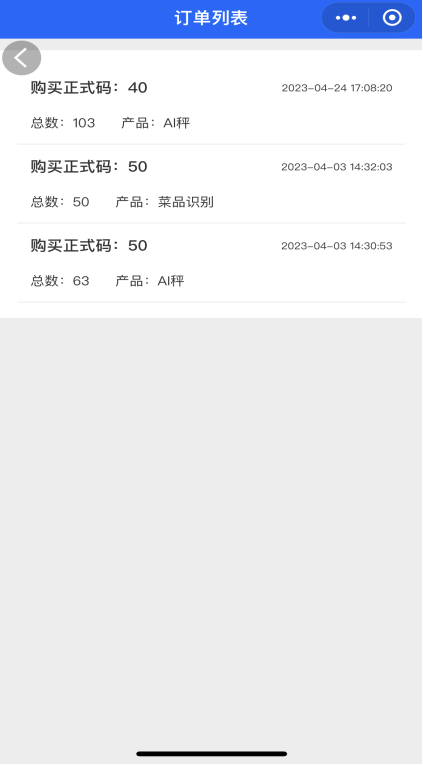
可以在此查看激活码购买记录。
 |

